🎯 MD 변환기 by Mrbaeksang 완벽 사용 가이드!!
관리자
약 1년 전
🎯 MD 변환기 by Mrbaeksang 완벽 사용 가이드!!
📹 동영상 사용법 바로가기 - 3분만에 완벽 이해!
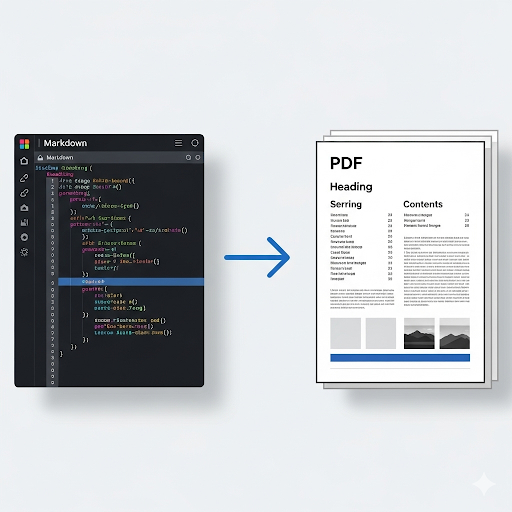
솔직히 이런 경험 있으시죠?
GPT한테 "이거 마크다운 파일로 만들어줘"라고 했더니 파일은 받았는데...
열어보니 한글이 다 '???'로 바뀌어 있고, 표는 엉망이고.
더 황당한 건, GPT가 준 파일 다운로드 누르면:
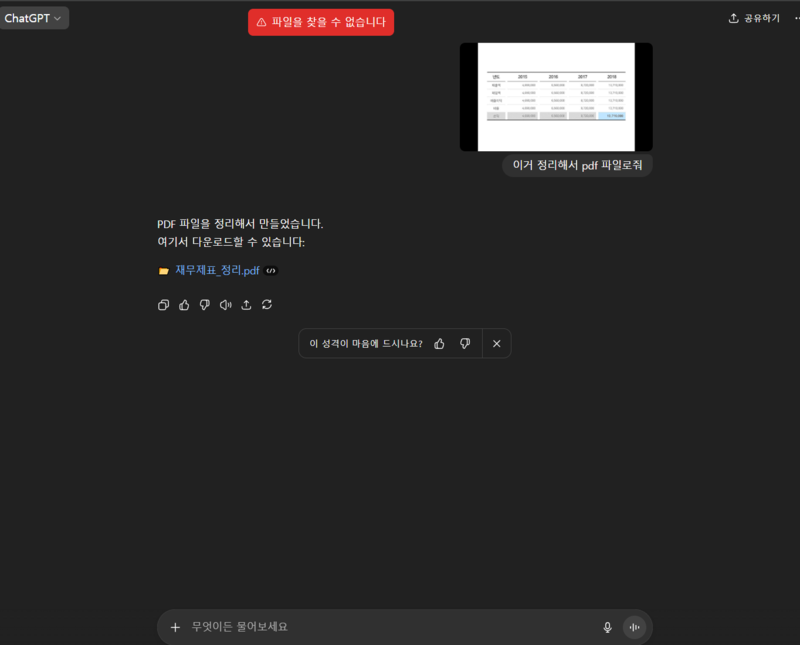
"파일을 찾을 수 없습니다"라는 경고창... 진짜 빡칩니다.
🔍 왜 이런 일이 생기는 걸까?
GPT가 만든 파일을 다운받으면:
- 인코딩이 맞지 않아 한글 깨짐
- 메모장에서 열면 줄바꿈도 이상함
- Word로 변환하려니 또 다른 프로그램 설치해야 하고...
그래서 제가 직접 한국인들을 위해 무료 공익 사이트를 만들었습니다.
🚀 MD 변환기 by Mrbaeksang 소개
👉 https://md-converter-korean.vercel.app/
한글 깨짐 없이 마크다운을 Word, PDF, Excel로 변환하는 완전 무료 서비스!
📱 완벽 사용법 (3단계로 끝!)
📌 STEP 1: GPT에게 마크다운 파일 요청하기
GPT에게 사진, 글, 어떤 형식이든 "마크다운 파일로 만들어줘"라고 요청합니다.
그러면 이런 식으로 마크다운 코드를 보여줍니다:
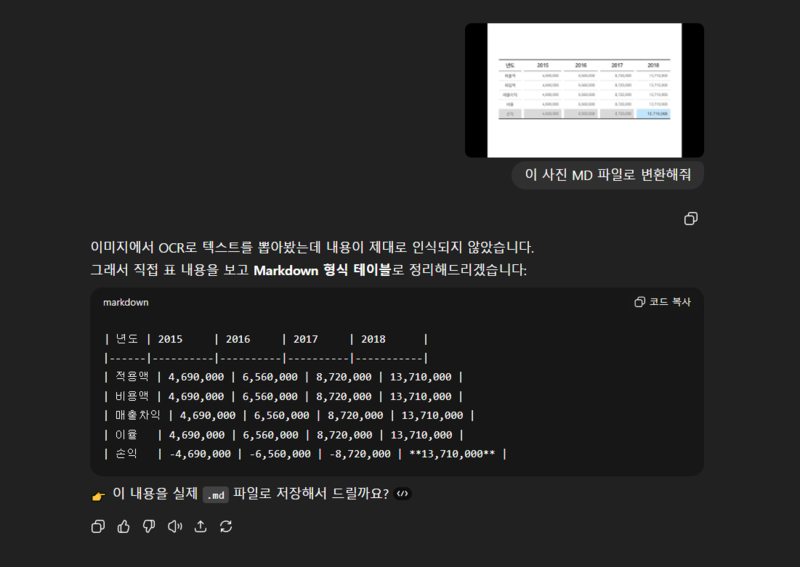
중요! 이때 2가지 방법이 있습니다:
- 방법 1: 복사 버튼 눌러서 복사하기
- 방법 2: 파일로 다운로드
📌 STEP 2: MD 변환기 사이트 접속
https://md-converter-korean.vercel.app/ 접속!
📌 STEP 3: 변환하기
💻 PC 사용법
3-1. GPT에서 복사한 내용이 있다면:
- 사이트 중앙 편집기에 붙여넣기 (Ctrl+V)
3-2. 파일을 다운받았다면:
- 오른쪽 위 [파일 가져오기] 클릭
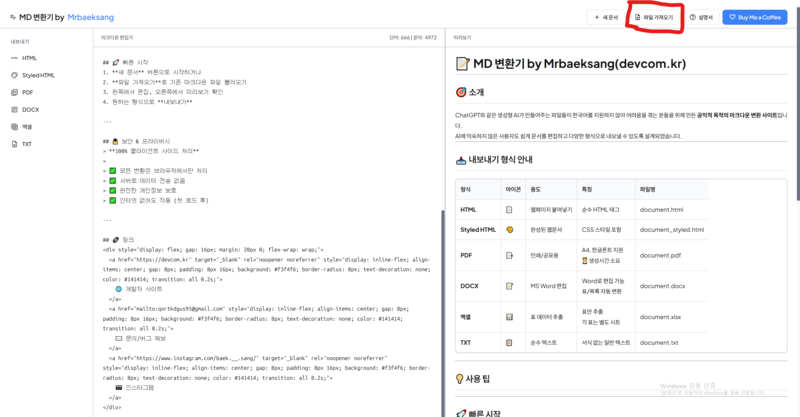
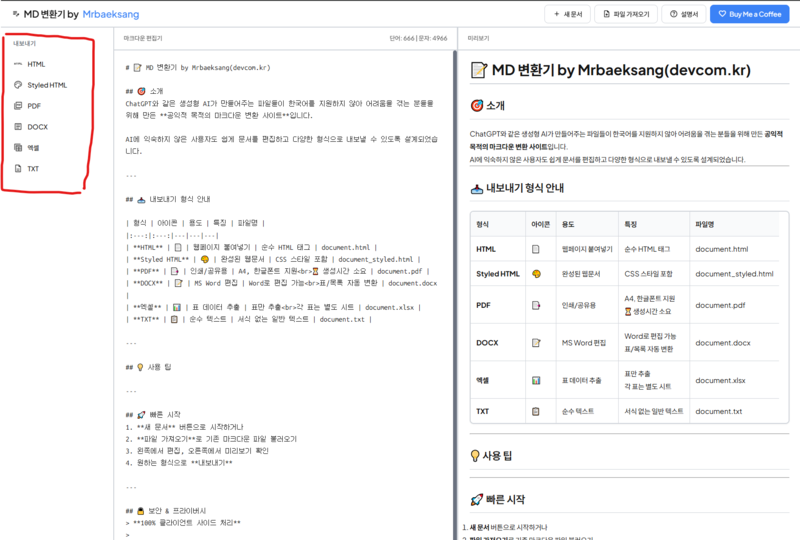
3-3. 왼쪽 버튼들 중 원하는 포맷 클릭 → 즉시 다운로드!
📱 모바일 사용법
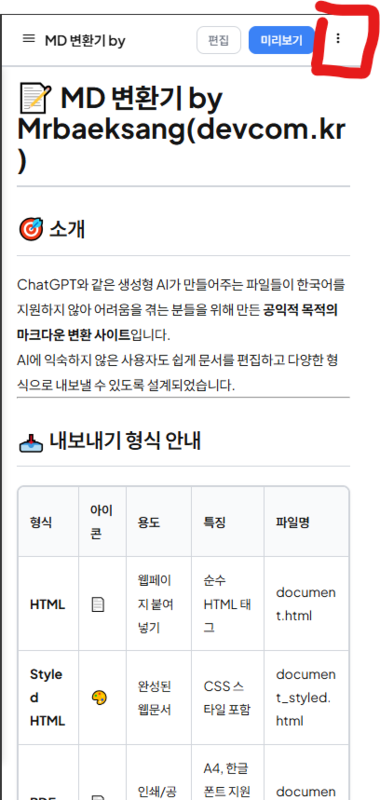
3-1. 오른쪽 위 더보기(⋮) → [파일 가져오기] 클릭
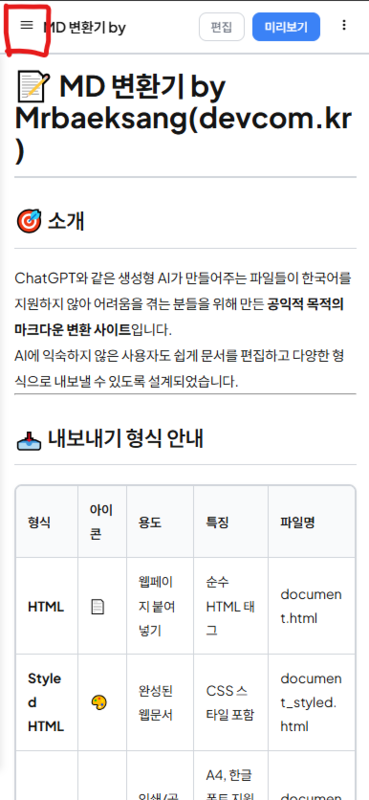
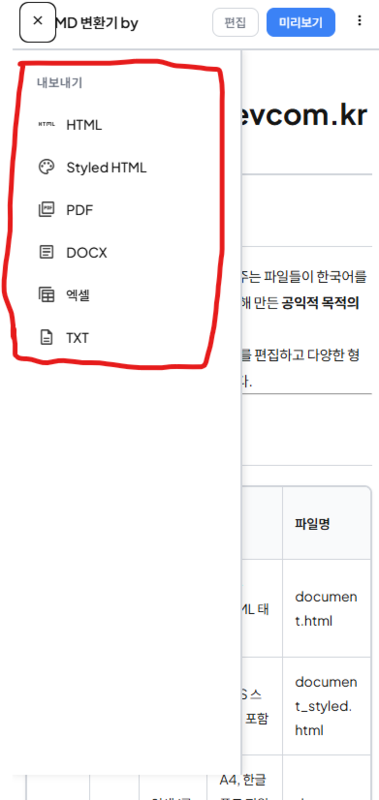
3-2. 왼쪽 위 햄버거 메뉴(☰) → 원하는 포맷 선택
끝! 진짜 이게 전부입니다. 😎
✨ 실제 변환 결과
PDF로 변환한 예시 - 한글 완벽 지원!
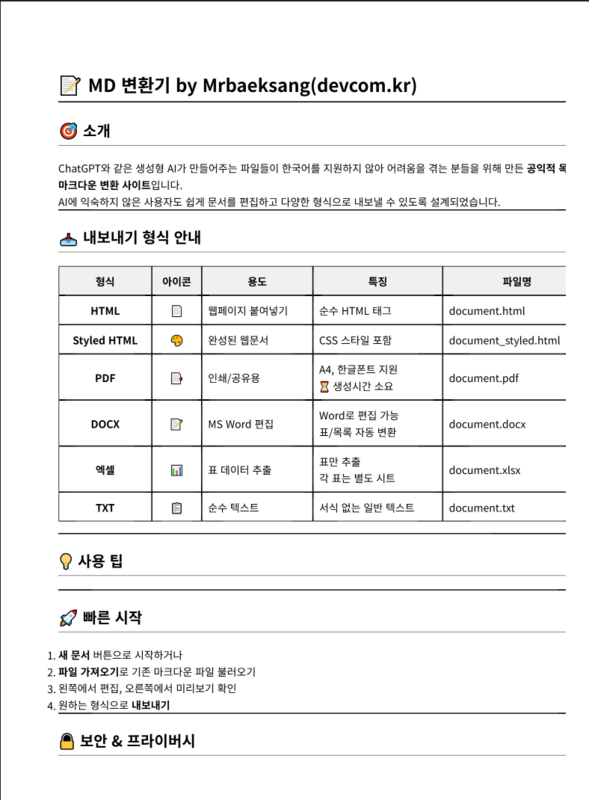
보시는 것처럼 한글이 하나도 깨지지 않고, 표도 깔끔하게 변환됩니다.
🎯 지원 포맷 총정리
| 포맷 | 설명 | 이럴 때 사용 |
|---|---|---|
| HTML | 웹페이지로 바로 볼 수 있게 | 블로그 포스팅용 |
| Styled HTML | 예쁜 디자인 적용된 HTML | 프레젠테이션용 |
| 한글 폰트 완벽 지원 | 인쇄, 공유용 | |
| DOCX | Word에서 편집 가능 | 보고서 작성용 |
| Excel | 마크다운 표만 추출 | 데이터 정리용 |
| Plain Text | 순수 텍스트만 | 메모장용 |
실시간 미리보기도 지원해서 변환 전에 결과를 미리 확인할 수 있습니다!
💬 마무리
GPT 쓰면서 불편했던 분들에게 도움이 되었으면 좋겠습니다.
잘 썼으면 좋겠고, 댓글과 좋아요, 그리고 공유가 개발자에게 정말 큰 힘이 됩니다! 🙏
여러분도 비슷한 경험 있으시거나 다른 변환 도구 써보신 경험 있으면 댓글로 공유해주세요!
댓글 1개
덕분에 큰 도움 받았습니다 앞으로도 자주 활용할 것 같아요 !
네 감사합니다 자주 이용해주세요 ❤️